
Guide d’Installation Complet pour Votre Abonnement Strong4K IPTV
Vous venez de souscrire à un abonnement IPTV Strong4K France ? Félicitations !
Ce guide d’installation complet vous explique pas à pas comment configurer votre service Strong4K IPTV sur tous vos appareils (Smart TV, Android Box, PC, iPhone, etc.).
En quelques minutes seulement, vous pourrez profiter de plus de 90 000 chaînes TV, films et séries VOD en qualité 4K Ultra HD.
Si votre appareil ne figure pas dans la liste ou si vous rencontrez une difficulté lors de l’installation, notre support technique Strong4K est disponible 7j/7 pour vous assister et garantir une expérience fluide.
Étape 1 : Vous pouvez télécharger SetIPTV / NetIPTV / IBO Player Pro / IBO Player depuis votre boutique de télévision sur Samsung, LG…
Étape 2 : Après l’installation, ouvrez l’application et vous trouverez l’adresse MAC à l’écran. Avec IBO Player Pro et IBO Player, vous trouverez l’adresse MAC et la clé de l’appareil.
EX :
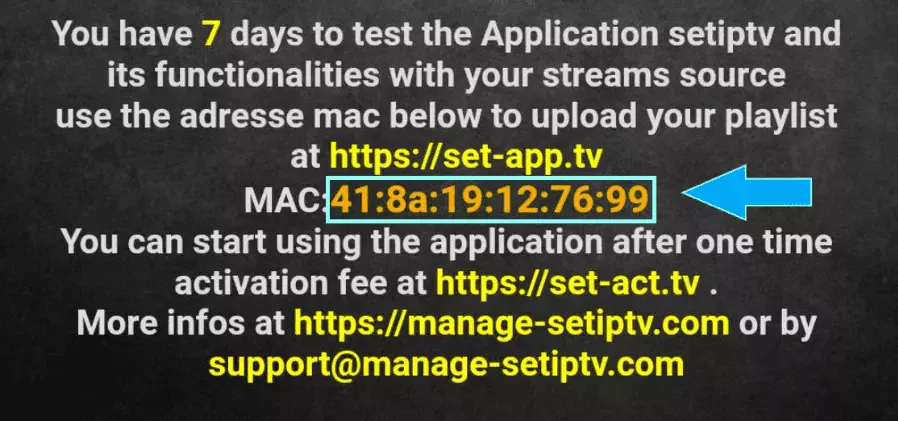
Étape 3 : Envoyez-nous l’adresse MAC via Whatsapp/E-mail/Live Chat
Étape 4 : Après quelques minutes, redémarrez/redémarrez votre téléviseur et ouvrez l’application.
Fait
IPTV SUR ANDROID AVEC IPTV SMARTERS
Étape 1 : Commencez par télécharger l’application IPTV Smarters via cette URL : https://www.iptvsmarters.com/smarters.apk
Étape 2 : Ouvrez l’application une fois téléchargée et entrez les informations de connexion.
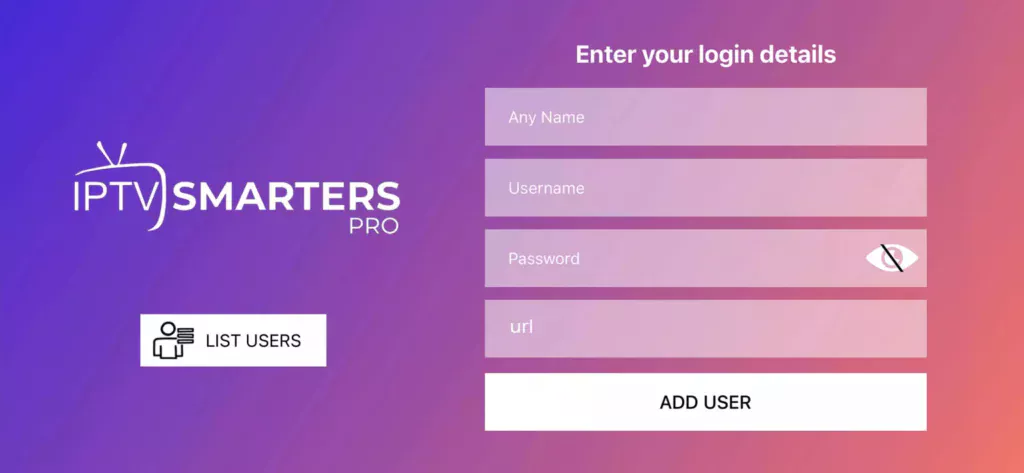
Étape 3 : Saisissez les informations de connexion que nous vous avons fournies après avoir souscrit un abonnement chez nous.
Cliquez maintenant sur « AJOUTER UN UTILISATEUR » pour passer à la section suivante.
Étape 4 : Attendez quelques secondes.
Étape 5 : Cliquez maintenant sur l’icône « Live TV » comme illustré dans l’image via une flèche rouge.

Étape 6 : Vous devez maintenant sélectionner le groupe de chaînes que vous souhaitez regarder et passer à la section suivante.
Étape 7 : Vous devez maintenant cliquer sur le nom de la chaîne, puis double-cliquer sur le petit écran pour passer en plein écran lors de la dernière étape.
Fait
Comment configurer IPTV sur Apple/IOS avec IPTV Smarters Player
Étape 1 : Commencez par télécharger l’application IPTV Smarters depuis l’Apple Store via cette URL :
https://apps.apple.com/in/app/smarters-player-lite/id1628995509
ou vous pouvez le rechercher sur l’App Store
installez l’application sur votre appareil IOS.
Étape 2 : Ouvrez l’application une fois téléchargée et saisissez les informations de connexion.
Étape 3 : Saisissez les informations de connexion que nous vous avons fournies après avoir souscrit un abonnement chez nous.
Cliquez maintenant sur « AJOUTER UN UTILISATEUR » pour passer à la section suivante.
Étape 4 : Attendez quelques secondes.
Étape 5 : Cliquez maintenant sur l’icône « Live TV » comme indiqué dans l’image via une flèche rouge.
Étape 6 : Vous devez maintenant sélectionner le groupe de chaînes que vous souhaitez regarder et passer à la section suivante.
Étape 7 : Vous devez maintenant cliquer sur le nom de la chaîne, puis double-cliquer sur le petit écran pour passer en plein écran lors de la dernière étape.
Étape 8 : Pour ajouter un EPG, il n’est pas nécessaire d’ajouter une URL EPG, cliquez simplement sur « Installer EPG ».
Fait
Méthode Windows :
Téléchargez l’application IPTV Smarters via cette URL : https://www.iptvsmarters.com/download?download=windows
Méthode MAC :
Téléchargez l’application IPTV Smarters via cette URL : https://www.iptvsmarters.com/download?download=mac
Étape 1 : Envoyez-nous l’adresse MAC de votre MAG via Whatsapp/E-mail/Live Chat
Étape 2 : Après avoir effectué le paiement, nous vous enverrons le lien du portail
Comment configurer IPTV sur Fire TV Stick
1 : Depuis l’écran d’accueil de votre appareil, passez la souris sur l’option Rechercher.
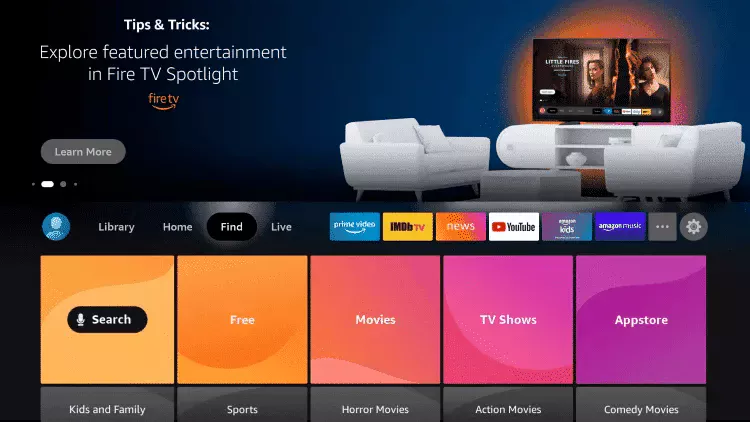
2. Cliquez sur Rechercher.
3. Recherchez et sélectionnez Téléchargeur.
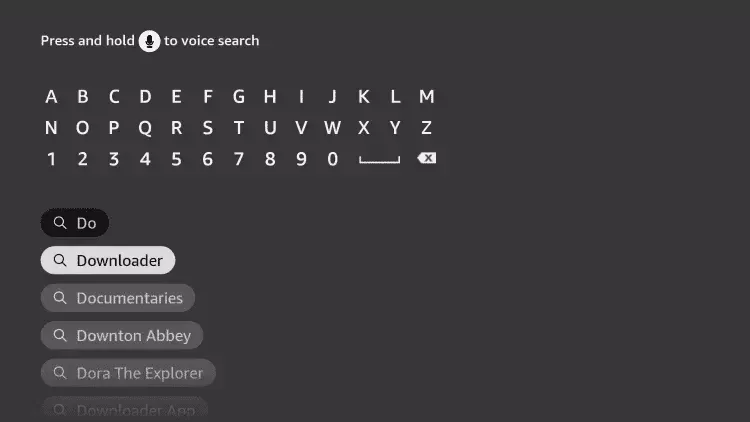
4. Choisissez l’application Downloader.
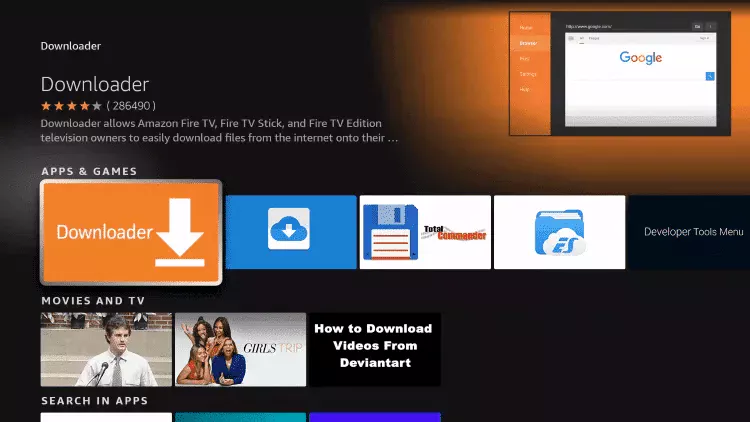
5. Cliquez sur Télécharger.

6. Une fois l’installation de l’application terminée, cliquez sur Ouvrir.
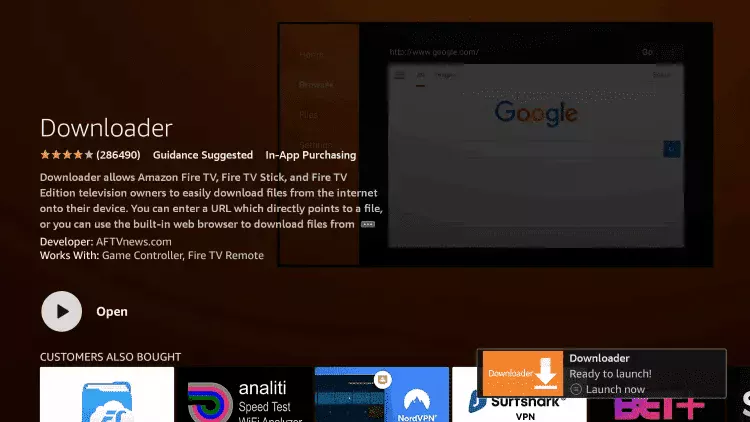
7. Revenez à l’écran d’accueil et ouvrez Paramètres.
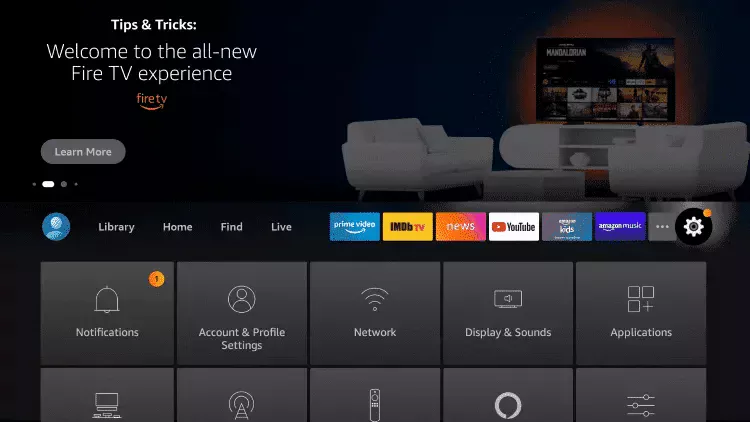
8. Cliquez sur Mon Fire TV.
9. Choisissez les options du développeur.
10. Cliquez sur Installer des applications inconnues.
11. Recherchez l’application Downloader et cliquez dessus.
12. Cela activera les sources inconnues pour l’application Downloader. Cela permettra le chargement latéral sur votre appareil.
13. Lancez le téléchargeur.
14. Cliquez sur Autoriser.
15. Cliquez sur OK.
16. Tapez l’URL suivante exactement comme indiqué ici : https://www.iptvsmarters.com/smarters.apk
et cliquez sur Aller.
17. Attendez que le fichier soit téléchargé.
18. Cliquez sur Installer.
19. Cliquez sur Terminé.
20. Ouvrez les smarters IPTV, puis sélectionnez Connexion avec l’API des codes Xtream
21. Entrez les informations de connexion que nous vous avons envoyées via Whatsapp ou Email ou Chat
POUR TIVIMATE
1. Tapez l’URL suivante exactement comme indiqué ici : https://tivimates.com/tiviapk
et cliquez sur Aller.
2. Attendez que le fichier soit téléchargé.
Attendez la fin du téléchargement du fichier
3. Cliquez sur Installer et une fois l’installation terminée. Vous pouvez ouvrir l’application.
4. Cliquez sur « Ajouter une playlist » puis choisissez « Codes Xtream »
5. Entrez les informations de connexion que nous vous avons envoyées via Whatsapp ou Email ou Chat`
Étape 1 : Vous pouvez télécharger SetIPTV / NetIPTV / IBO Player Pro / IBO Player depuis votre boutique de télévision sur Samsung, LG…
Étape 2 : Après l’installation, ouvrez l’application et vous trouverez l’adresse MAC à l’écran. Avec IBO Player Pro et IBO Player, vous trouverez l’adresse MAC et la clé de l’appareil.
EX :
Étape 3 : Envoyez-nous l’adresse MAC via Whatsapp/E-mail/Live Chat
Étape 4 : Après quelques minutes, redémarrez/redémarrez votre téléviseur et ouvrez l’application.
Fait
IPTV SUR ANDROID AVEC IPTV SMARTERS
Étape 1 : Commencez par télécharger l’application IPTV Smarters via cette URL : https://www.iptvsmarters.com/smarters.apk
Étape 2 : Ouvrez l’application une fois téléchargée et entrez les informations de connexion.
Étape 3 : Saisissez les informations de connexion que nous vous avons fournies après avoir souscrit un abonnement chez nous.
Cliquez maintenant sur « AJOUTER UN UTILISATEUR » pour passer à la section suivante.
Étape 4 : Attendez quelques secondes.
Étape 5 : Cliquez maintenant sur l’icône « Live TV » comme illustré dans l’image via une flèche rouge.
Étape 6 : Vous devez maintenant sélectionner le groupe de chaînes que vous souhaitez regarder et passer à la section suivante.
Étape 7 : Vous devez maintenant cliquer sur le nom de la chaîne, puis double-cliquer sur le petit écran pour passer en plein écran lors de la dernière étape.
Fait
Comment configurer IPTV sur Apple/IOS avec IPTV Smarters Player
Étape 1 : Commencez par télécharger l’application IPTV Smarters depuis l’Apple Store via cette URL :
https://apps.apple.com/in/app/smarters-player-lite/id1628995509
ou vous pouvez le rechercher sur l’App Store
installez l’application sur votre appareil IOS.
Étape 2 : Ouvrez l’application une fois téléchargée et saisissez les informations de connexion.
Étape 3 : Saisissez les informations de connexion que nous vous avons fournies après avoir souscrit un abonnement chez nous.
Cliquez maintenant sur « AJOUTER UN UTILISATEUR » pour passer à la section suivante.
Étape 4 : Attendez quelques secondes.
Étape 5 : Cliquez maintenant sur l’icône « Live TV » comme indiqué dans l’image via une flèche rouge.
Étape 6 : Vous devez maintenant sélectionner le groupe de chaînes que vous souhaitez regarder et passer à la section suivante.
Étape 7 : Vous devez maintenant cliquer sur le nom de la chaîne, puis double-cliquer sur le petit écran pour passer en plein écran lors de la dernière étape.
Étape 8 : Pour ajouter un EPG, il n’est pas nécessaire d’ajouter une URL EPG, cliquez simplement sur « Installer EPG ».
Fait
Méthode Windows :
Téléchargez l’application IPTV Smarters via cette URL : https://www.iptvsmarters.com/download?download=windows
Méthode MAC :
Téléchargez l’application IPTV Smarters via cette URL : https://www.iptvsmarters.com/download?download=mac
Étape 1 : Envoyez-nous l’adresse MAC de votre MAG via Whatsapp/E-mail/Live Chat
Étape 2 : Après avoir effectué le paiement, nous vous enverrons le lien du portail
Comment configurer IPTV sur Fire TV Stick
1 : Depuis l’écran d’accueil de votre appareil, passez la souris sur l’option Rechercher.
2. Cliquez sur Rechercher.
3. Recherchez et sélectionnez Téléchargeur.
4. Choisissez l’application Downloader.
5. Cliquez sur Télécharger.
6. Une fois l’installation de l’application terminée, cliquez sur Ouvrir.
7. Revenez à l’écran d’accueil et ouvrez Paramètres.
8. Cliquez sur Mon Fire TV.
9. Choisissez les options du développeur.
10. Cliquez sur Installer des applications inconnues.
11. Recherchez l’application Downloader et cliquez dessus.
12. Cela activera les sources inconnues pour l’application Downloader. Cela permettra le chargement latéral sur votre appareil.
13. Lancez le téléchargeur.
14. Cliquez sur Autoriser.
15. Cliquez sur OK.
16. Tapez l’URL suivante exactement comme indiqué ici : https://www.iptvsmarters.com/smarters.apk
et cliquez sur Aller.
17. Attendez que le fichier soit téléchargé.
18. Cliquez sur Installer.
19. Cliquez sur Terminé.
20. Ouvrez les smarters IPTV, puis sélectionnez Connexion avec l’API des codes Xtream
21. Entrez les informations de connexion que nous vous avons envoyées via Whatsapp ou Email ou Chat
POUR TIVIMATE
1. Tapez l’URL suivante exactement comme indiqué ici : https://tivimates.com/tiviapk
et cliquez sur Aller.
2. Attendez que le fichier soit téléchargé.
Attendez la fin du téléchargement du fichier
3. Cliquez sur Installer et une fois l’installation terminée. Vous pouvez ouvrir l’application.
4. Cliquez sur « Ajouter une playlist » puis choisissez « Codes Xtream »
5. Entrez les informations de connexion que nous vous avons envoyées via Whatsapp ou Email ou Chat`
Étape 1 – Vérifiez vos prérequis
Avant de commencer l’installation de votre abonnement IPTV France, assurez-vous d’avoir :
Un abonnement Strong8K IPTV actif (identifiants reçus par email après votre commande).
Une connexion internet stable (10 Mbps minimum recommandé).
Un appareil compatible : Smart TV (Samsung, LG, Sony…), smartphone/tablette Android ou iOS, PC/Mac, Fire Stick ou boîtier IPTV.
Une application IPTV compatible (voir ci-dessous).
Étape 2 – Choisissez une application IPTV compatible
Selon votre appareil, voici les applications IPTV recommandées pour utiliser Strong8K IPTV France :
📺 Smart TV (Samsung, LG, Sony…)
IPTV Smarters Pro : simple et complet
TiviMate : interface moderne et personnalisable (Android TV)
Ibo player : stable et reconnue (licence payante)
📱 Android (smartphone, tablette, boîtier Android)
IPTV Smarters Pro
TiviMate (Premium conseillé)
Perfect Player
🍏 iOS (iPhone/iPad)
IPTV Smarters Pro
GSE Smart IPTV
💻 Ordinateur (Windows/Mac)
VLC Media Player (gratuit, simple à utiliser)
Perfect Player (via émulateur Android si besoin)
Étape 3 – Installation et configuration IPTV
Prenons l’exemple avec IPTV Smarters Pro (valable aussi pour d’autres applis IPTV) :
Téléchargez l’application IPTV depuis votre store (Google Play, App Store…).
Lancez l’application et sélectionnez « Login with Xtream Codes API ».
Entrez les informations envoyées par email :
URL du serveur Strong8K
Nom d’utilisateur
Mot de passe
Validez → L’application charge automatiquement les chaînes IPTV France + internationales et la VOD Strong8K.
Profitez de votre abonnement IPTV France en illimité. 🎉
Étape 4 – Alternative avec la liste M3U
Si vous préférez utiliser une playlist M3U :
Connectez-vous à votre espace client Strong8K et récupérez votre lien M3U personnalisé.
Dans votre application IPTV, sélectionnez « Ajouter une playlist M3U » ou « Importer une URL ».
Collez le lien M3U Strong8K → Validez.
La liste des chaînes et la VOD apparaissent immédiatement.
Étape 5 – Dépannage rapide
❌ Connexion impossible : vérifiez votre internet et vos identifiants.
📺 Chaînes manquantes : redémarrez l’appli ou rechargez la playlist.
⏳ Buffering : assurez-vous d’avoir une bonne connexion, fermez les applis inutiles.
🔄 Mise à jour : relancez l’application pour télécharger la dernière liste.
Étape 6 – Besoin d’aide ?
Notre support client est disponible 24h/7j pour vous aider à installer ou configurer votre abonnement IPTV France Strong8K.
👉 Contactez-nous par WhatsApp, email ou chat en direct.
🚀 Conclusion
Installer votre abonnement IPTV France Strong8K est simple et rapide :
Téléchargez une application IPTV compatible
Entrez vos identifiants ou lien M3U
Profitez instantanément de +40 000 chaînes et VOD illimitée en 4K/8K UHD
👉 Essayez Strong8K IPTV France maintenant et profitez d’une expérience TV sans limite